
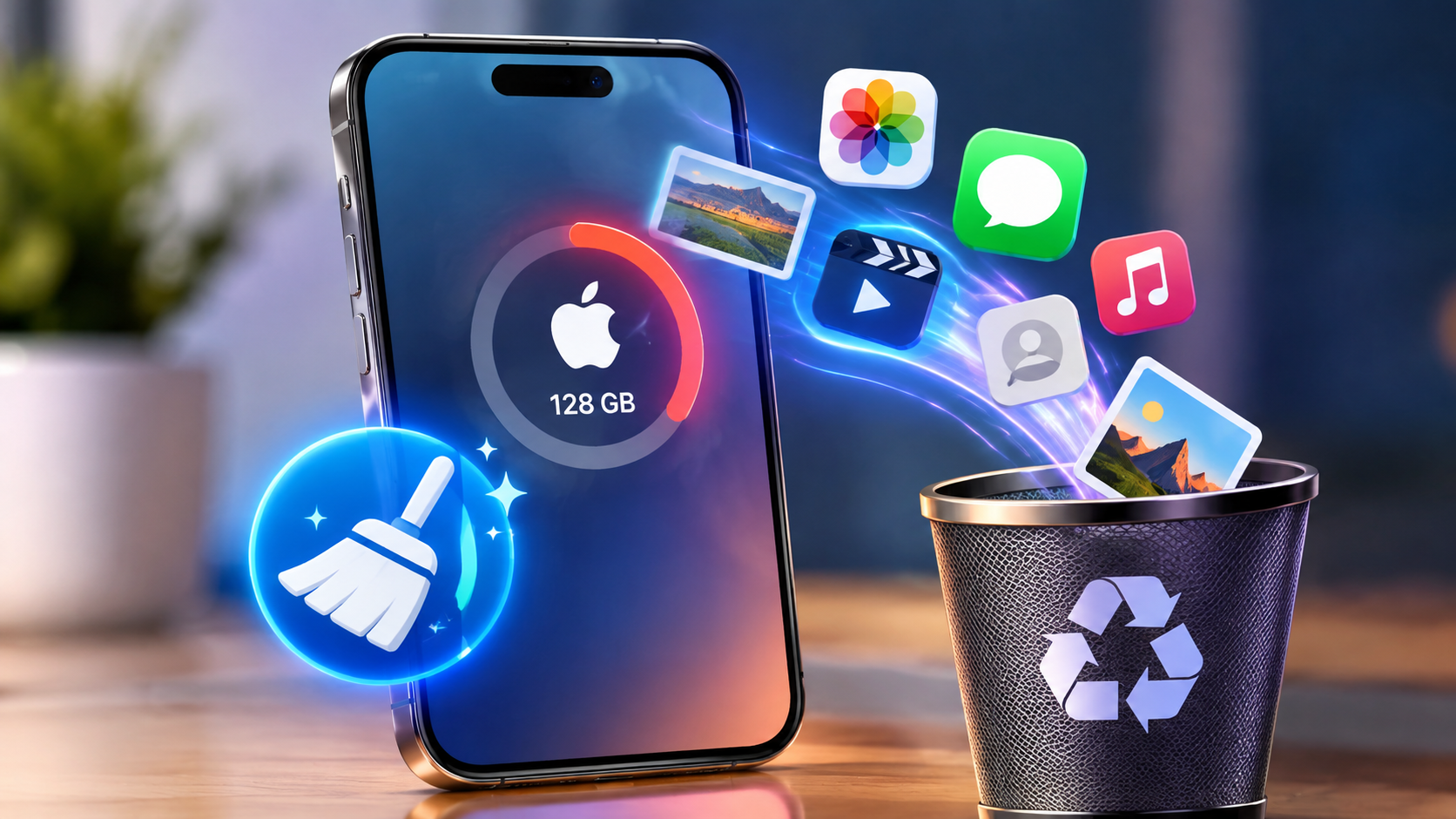
لحظة أن تهمّ بالتقاط صورة لا تتكرر، أو تحاول تثبيت تحديث ينتظره جهازك منذ أسابيع، تظهر تلك الرسالة التي تشبه جرس إنذار حادًا: «مساحة تخزين iPhone ممتلئة تقريبًا». إنها رسالة لا تكتفي بإفساد اللحظة، بل تفتح بابًا من القلق حول ما يجب حذفه، وما الذي يمكن الاستغناء عنه، وما إذا كانت الصور ومقاطع الفيديو في أمان. في تلك اللحظة يتحول الهاتف من أداة للتوثيق والإنتاج إلى صندوق مغلق يحتاج إلى حل سريع، وغالبًا ما يقع المستخدم في فخ الحذف العشوائي الذي قد يودي بملفات ثمينة أو يمحو ذكريات لا تعوض
غيغابايتات آيفون المختفية.. استعد مساحتك قبل امتلاء الذاكرة
لكن الحقيقة أن امتلاء مساحة آيفون ليس لغزًا مستعصيًا، بل هو نتيجة تراكم خفي لعناصر كثيرة يمكن كشفها وعلاجها بوضوح. في هذا المقال نقدم خريطة عملية شاملة لاستعادة المساحة دون فقدان المهم، بدءًا من تشخيص المستهلك الحقيقي عبر الإعدادات، مرورًا بمعالجة الصور والفيديوهات والتطبيقات والرسائل وبيانات التصفح والملفات غير المتصلة، وصولًا إلى التعامل مع بيانات النظام الغامضة وخيار iCloud وإدارة التخزين التلقائية. كما نتناول الحالة الحرجة التي يرفض فيها الهاتف التحديث بسبب الامتلاء، ونحدد مقدار المساحة الفارغة التي يجب تركها ليعمل iOS بكفاءة. الهدف ليس تفريغ الهاتف فحسب، بل تحويل إدارة التخزين إلى عادة ذكية تمنع تكرار الأزمة.
افهم عدوك أولًا: ماذا يستهلك مساحة iPhone فعلاً؟
قبل أن تبدأ في حذف أي ملف، افتح الإعدادات ثم عام ثم مساحة تخزين iPhone. هناك ستجد رسمًا بيانيًا يوضح توزيع المساحة بين الصور والتطبيقات والوسائط والرسائل وبيانات النظام، مع اقتراحات ذكية يقدمها النظام لتوفير مساحة إضافية. هذه الشاشة ليست مجرد أرقام، بل هي أداة تشخيص دقيقة تكشف الفجوة الحقيقية التي تلتهم الغيغابايتات بصمت. عند قراءتها جيدًا ستدرك أن المشكلة قد لا تكون في الصور وحدها، بل في تطبيق واحد ضخم أو في مرفقات رسائل قديمة أو في بيانات نظام متضخمة. البداية الصحيحة هي التوقف عن الحذف العشوائي، والتعامل مع كل فئة وفق حجمها الفعلي وأولوياتك.


الصور والفيديو: العملاق الذي يبتلع ذاكرة الهاتف دون استئذان
في معظم أجهزة آيفون، تمثل الصور ومقاطع الفيديو النسبة الأكبر من مساحة التخزين، خاصة مع تطور الكاميرات وارتفاع دقة التصوير إلى 4K وProRAW. الحل العملي هنا ليس حذف الصور الجميلة، بل تحويل التخزين إلى وضع ذكي عبر تفعيل iCloud Photos مع اختيار Optimize iPhone Storage. عند تفعيل هذا الخيار يحتفظ iCloud بالنسخ الأصلية كاملة الدقة، بينما يستبدل الهاتف الملفات المحلية بنسخ مصغرة أخف حجمًا تظهر لك بنفس الجودة عند الحاجة وتُحمَّل النسخة الكاملة تلقائيًا عند فتح الصورة أو الفيديو. لكن قبل حذف أي صورة أو فيديو مهم، تأكد دائمًا من وجود نسخة احتياطية سواء على iCloud أو على جهاز كمبيوتر أو على خدمة سحابية أخرى، لأن الحذف من مكتبة الصور قد يكون له أثر متزامن على الأجهزة المرتبطة.
ألبوم المحذوفات: سجن الثلاثين يومًا الذي يحرر المساحة فورًا
عندما تحذف صورة أو فيديو من تطبيق الصور، لا يختفي الملف نهائيًا من ذاكرة الهاتف في الحال، بل ينتقل إلى ألبوم «المحذوفة مؤخرًا» ويظل هناك لمدة ثلاثين يومًا قبل أن يزول تلقائيًا. هذه الميزة تحمي المستخدم من الحذف الخاطئ، لكنها في الوقت نفسه تعني أن جزءًا من المساحة يظل محجوزًا لملفات قررت أنت الاستغناء عنها. لتحرير المساحة فورًا بعد حذف مجموعة كبيرة من الصور أو الفيديوهات، افتح تطبيق الصور ثم انتقل إلى الألبوم المسمى Recently Deleted واضغط على خيار الحذف النهائي. هذه الخطوة البسيطة قد تعيد إليك عدة غيغابايتات دفعة واحدة، وهي من أسرع الحلول عند الحاجة إلى مساحة عاجلة.
التطبيقات: لا تحذفها نهائيًا… استخدم التحميل الذكي Offload
من الأخطاء الشائعة حذف التطبيقات نهائيًا للتخلص من حجمها، لكن هذا قد يؤدي إلى فقدان بيانات الدخول والإعدادات والمستندات المرتبطة بها. يوفر iOS خيارًا أذكى يسمى Offload App، وهو يحذف ملفات التطبيق نفسه من الجهاز مع الإبقاء على البيانات والمستندات المخزنة، بحيث إذا أعدت تثبيت التطبيق لاحقًا ستجد كل شيء في مكانه. أما خيار Delete App فيحذف التطبيق وبياناته معًا، لذلك لا تستخدمه إلا إذا كنت متأكدًا من عدم رغبتك في الاحتفاظ بأي أثر للتطبيق. يمكن أيضًا تفعيل الإزالة التلقائية للتطبيقات غير المستخدمة من الإعدادات ثم App Store ثم Offload Unused Apps، وعندها سيتولى النظام إزالة التطبيقات التي لم تفتحها منذ فترة طويلة عندما تشح المساحة، دون أن تلمس بياناتك.
ملفات البث غير المتصل: الكنز المنسي داخل نتفليكس ويوتيوب وسبوتيفاي
كثير من المستخدمين يحمّلون حلقات كاملة من نتفليكس أو قوائم تشغيل من يوتيوب وسبوتيفاي أو حلقات بودكاست للمشاهدة أو الاستماع دون اتصال، ثم ينسونها تمامًا بعد انتهاء الرحلة أو فترة الانتظار. هذه الملفات قد تستهلك عدة غيغابايتات دون أن تظهر في تطبيق الصور أو الرسائل، لذلك من الضروري مراجعة مكتبات التطبيقات التي تدعم التنزيل غير المتصل بشكل دوري. ادخل إلى كل تطبيق على حدة، وافتح قسم التنزيلات أو المحتوى المحفوظ، واحذف الفيديوهات أو الحلقات أو الأغاني التي لم تعد تحتاج إليها. هذه العادة وحدها قد تحل جزءًا كبيرًا من أزمة المساحة، خاصة لمن يسافر كثيرًا أو يعتمد على المحتوى غير المتصل في المواصلات.
متصفح سفاري: بصمات التصفح وملفات المواقع التي تثقل الجهاز
يخزن متصفح سفاري تاريخ التصفح وبيانات المواقع وملفات تعريف الارتباط وذاكرة التخزين المؤقت لتسريع تحميل الصفحات، لكن هذه البيانات تتراكم بمرور الوقت وتأخذ حيزًا غير مرئي من المساحة. لاستعادة جزء من المساحة وتحسين خصوصيتك في الوقت نفسه، يمكنك الذهاب إلى الإعدادات ثم Safari ثم اختيار Clear History and Website Data. هذه الخطوة ستحذف سجل التصفح وبيانات المواقع وملفات التخزين المؤقت، وستلاحظ أن الهاتف أصبح أخف في بعض الحالات. ضع في اعتبارك أن هذه العملية قد تخرجك من بعض المواقع التي سجلت دخولك فيها، لكنها لا تمس كلمات المرور المحفوظة في سلسلة مفاتيح iCloud، لذا فهي آمنة نسبيًا.
الرسائل والمرفقات: أرشيف سنوات يملأ الهاتف دون أن تشعر
تطبيق الرسائل قد يبدو بسيطًا، لكنه قد يتحول إلى مخزن ضخم للصور ومقاطع الفيديو وملفات GIF والمستندات التي تصل عبر المحادثات وتبقى محفوظة لسنوات. لتقليل هذا التراكم:
- انتقل إلى الإعدادات ثم الرسائل ثم خيار الاحتفاظ بالرسائل.
- واختر مدة أقصر مثل ثلاثين يومًا أو عامًا واحدًا بدلًا من الخيار الافتراضي «إلى الأبد».
- كما يمكنك مراجعة المرفقات الكبيرة داخل محادثات معينة وحذفها يدويًا.
- بالإضافة إلى الانتباه إلى لقطات الشاشة والصور المكررة التي تتراكم بسرعة.
- حيث يمكنك فتح تطبيق الصور ثم الذهاب إلى قسم Utilities للعثور على الصور المكررة ودمجها أو حذفها.
- ولا تنسَ مجلد التنزيلات داخل تطبيق Files، فقد يحتوي على ملفات PDF أو ZIP قديمة لم تعد بحاجة إليها.
بيانات النظام: الشبح الذي يأكل المساحة ولا يظهر بوضوح
في شاشة مساحة تخزين iPhone ستلاحظ فئة تسمى System Data أو بيانات النظام، وهي تشمل ذاكرة التخزين المؤقت والسجلات والملفات المؤقتة التي ينشئها iOS أثناء عمله اليومي. هذه البيانات لا يمكن حذفها يدويًا بطريقة مباشرة، ويتغير حجمها صعودًا وهبوطًا حسب نشاط النظام. إذا لاحظت أن حجم بيانات النظام أصبح كبيرًا بشكل غير طبيعي، جرب أولًا إعادة تشغيل الجهاز، فهذه الخطوة قد تدفع النظام إلى تنظيف بعض الملفات المؤقتة. وفي الحالات الصعبة التي يظل فيها الرقم مرتفعًا، يمكنك أخذ نسخة احتياطية كاملة ثم استعادة الهاتف من خلال الكمبيوتر كحل أخير، وهي عملية تعيد تثبيت النظام وتنظف الملفات المتراكمة.
iCloud: حل غير مباشر أم وهم مؤقت؟
شراء مساحة إضافية في iCloud لا يحرر المساحة الداخلية للهاتف تلقائيًا، لكنه يصبح حلًا عمليًا عند ربطه بميزة Optimize iPhone Storage. عندما يتوفر لديك اشتراك بمساحة كافية في iCloud، يمكن للنظام رفع الصور والفيديوهات الأصلية إلى السحابة والإبقاء على نسخ مصغرة على الجهاز، ما يوفر مساحة كبيرة على المدى الطويل. لكن انتبه إلى نقطة جوهرية: إذا كان iCloud Photos مفعّلًا، فإن حذف صورة من آيفون سيؤدي إلى حذفها من جميع الأجهزة المرتبطة بنفس المكتبة، لأن المكتبة واحدة ومتزامنة. لذلك تأكد من وجود نسخة احتياطية حقيقية قبل حذف الصور المهمة، أو استخدم خدمات سحابية أخرى للنسخ الاحتياطي المنفصل إذا كنت تريد الاحتفاظ بالأصل خارج iCloud.
إدارة تلقائية: اجعل آيفون ينظف نفسه بدلًا منك
بدلًا من تكرار أزمة الامتلاء كل بضعة أشهر، يمكنك تفعيل مجموعة من الإعدادات التي تجعل النظام يدير المساحة تلقائيًا. فعّل Offload Unused Apps من إعدادات App Store، وفعّل iCloud Photos مع خيار Optimize iPhone Storage، وحدد مدة الاحتفاظ بالرسائل لتكون ثلاثين يومًا أو عامًا واحدًا بدلًا من الاحتفاظ الأبدي. وخصص دقيقتين أسبوعيًا لمراجعة لقطات الشاشة والصور المكررة وحذف ما لا تحتاج إليه، وأضف إلى ذلك فحص تنزيلات تطبيقات البث ومجلد التنزيلات في Files. هذه العادات الصغيرة تحافظ على مساحة فارغة كافية باستمرار، وتجنبك الوقوع في مواجهة الرسالة المزعجة في اللحظات الحرجة.
عندما يرفض آيفون التحديث بسبب الامتلاء: خطة إنقاذ سريعة
تظهر مشكلة مزدوجة عندما يحتاج تحديث iOS إلى مساحة فارغة كبيرة بينما يكون الهاتف ممتلئًا بالفعل، فيبدو الأمر كأنه حلقة مغلقة. ابدأ بأسرع الحلول:
- احذف التطبيقات الكبيرة غير المستخدمة أو استخدم Offload.
- ثم أفرغ ألبوم Recently Deleted نهائيًا، واحذف الفيديوهات غير المتصلة والملفات الكبيرة من التنزيلات.
- في كثير من الحالات يكفي توفير غيغابايت واحد أو اثنين حتى يبدأ التحديث.
- إذا استمرت المشكلة، يمكنك تحديث الهاتف عبر جهاز كمبيوتر.
- سواء من خلال Finder على Mac أو تطبيق Apple Devices على ويندوز.
- لأن التحديث من الكمبيوتر يتطلب مساحة أقل على الهاتف نفسه.
- وقد يكون الحل الأمثل للأجهزة ذات السعات الصغيرة.
هل كان المحتوى مفيداً؟